Conversión PDF | Guía práctica, recomendaciones y herramientas
El conversor PDF te permite utilizar tus documentos de forma más práctica y flexible: editar textos, extraer datos, compartir información o facilitar su acceso. La conversión de archivos PDF a otros formatos es una solución eficaz para ampliar la compatibilidad con distintos programas y aplicaciones, optimizar la edición de contenidos y agilizar los flujos de trabajo.
En esta guía te explicamos qué es un PDF, cuándo es conveniente convertirlo, cuáles son las mejores formas de hacerlo para obtener resultados profesionales, cómo elegir el conversor de PDF más adecuado según tus necesidades y cómo funciona el conversor PDF gratuito de QuillBot en línea.
Tabla de contenidos
- ¿Qué es un PDF?
- Otros formatos de documento
- ¿Qué es un conversor de PDF?
- ¿Cómo encontrar el mejor conversor PDF?
- ¿Cómo convertir archivos PDF?
- Cómo usar el conversor PDF de QuillBot
- Recomendaciones para convertir archivos PDF
- Otras herramientas PDF para optimizar resultados y ahorrar tiempo
- Preguntas frecuentes sobre el conversor PDF
¿Qué es un PDF?
El PDF es un formato de archivo que garantiza que los documentos se visualicen de la misma forma en distintos dispositivos, sistemas operativos y programas informáticos. PDF es una sigla que significa “formato de documento portátil” (Portable Document Format). Este formato conserva las fuentes, imágenes, gráficos y estructura del documento: lo que ves en tu pantalla es exactamente lo mismo que se visualiza en otros dispositivos o que aparece impreso en papel.
Gracias a su estabilidad, el PDF se ha convertido en el formato más utilizado para formularios, informes, documentos oficiales y libros electrónicos. Además, el PDF puede firmarse electrónicamente y protegerse mediante contraseña, por lo que resulta muy adecuado para compartir información confidencial.
Otros formatos de documento
Si bien el PDF es ideal para mantener la maquetación y el formato del documento, no siempre es la opción más práctica para todas las tareas. Existen otros formatos de archivo desarrollados especialmente para la edición, colaboración, procesamiento de datos o publicación en páginas web. En la siguiente tabla se muestra un resumen de los formatos de documento más comunes y sus principales aplicaciones.
| Extensión | Nombre del formato | Uso principal | Características clave |
|---|---|---|---|
| DOC, DOCX | Microsoft Word Documento | Escritura y edición de documentos de texto | Permite opciones de formato avanzadas, comentarios, seguimiento de cambios y colaboración en tiempo real. |
| XLS, XLSX | Microsoft Excel Hoja de cálculo |
Organización y análisis de datos | Permite fórmulas, gráficos, tablas y grandes volúmenes de datos. |
| PPT, PPTX | Microsoft PowerPoint Presentación | Presentaciones y diapositivas | Permite contenido multimedia, animaciones y diseños visuales. |
| TXT | Archivo de texto plano | Almacenamiento de texto simple | Sin formato, ocupa poco espacio y es compatible con cualquier sistema. |
| RTF | Formato de texto enriquecido | Documentos con formato básico | Admite fuentes, negrita, cursiva y diseños sencillos. |
| HTML | Lenguaje de marcado de hipertexto | Publicación web | Muestra contenido en navegadores y admite enlaces, imágenes y contenido estructurado. |
| ODT | OpenDocument Texto |
Procesamiento de textos (estándar abierto) | Alternativa de código abierto a DOCX. |
| ODS | OpenDocument Hoja de cálculo |
Hojas de cálculo (estándar abierto) | Alternativa de código abierto a XLSX. |
| ODP | OpenDocument Presentación | Presentaciones (estándar abierto) | Alternativa de código abierto a PPTX. |
Los formatos antiguos (DOC, XLS, PPT) son binarios y se consideran obsoletos, mientras que los más recientes (DOCX, XLSX, PPTX) pertenecen al estándar Office Open XML, ocupan menos espacio, ofrecen mayor seguridad y son más fáciles de recuperar en caso de que el archivo resulte dañado.
¿Qué es un conversor de PDF?
Un conversor de PDF es una herramienta que te permite cambiar el formato de tus documentos a otros editables (por ejemplo, DOCX), lo que facilita la actualización de información, la reutilización de contenido o la integración de documentos en tu trabajo diario.
Algunos de los usos más comunes del conversor de PDF:
- Convertir informes de PDF a Word para que los equipos puedan editarlos y trabajar en conjunto.
- Transferir tablas y gráficos de documentos académicos en PDF a Excel para análisis de datos.
- Exportar folletos en PDF a formatos de imagen (JPG/PNG) para utilizarlos en redes sociales o páginas web.
- Convertir archivos PDF en diapositivas de PowerPoint editables para presentaciones comerciales.
- Adaptar libros electrónicos a formatos accesibles para estudiantes con necesidades especiales.
¿Cómo encontrar el mejor conversor PDF?
El “mejor” conversor PDF depende de lo que necesites y de tu situación concreta. Para muchas personas, la rapidez y comodidad son lo más importante, mientras que otras requieren funciones más avanzadas o acceso sin conexión. Conocer los distintos tipos de conversores te ayudará a elegir el que mejor se adapte a tus necesidades.
| Tipo | Uso ideal | Ventajas | Inconvenientes |
|---|---|---|---|
| En línea | Conversiones rápidas desde cualquier dispositivo. | No necesita instalación, funciona en cualquier navegador y suele ser gratuito. | Requiere conexión a internet, presenta limitaciones en el tamaño máximo de los archivos y posibles problemas de privacidad. |
| Escritorio | Conversiones frecuentes, de gran volumen o de documentos confidenciales. | Funciona sin conexión. Normalmente ofrece más funciones y mayor privacidad. | Requiere instalación. Por lo general es de pago. Necesita actualizaciones y protección antivirus. |
| Teléfono | Conversiones sobre la marcha. | Práctico, portátil y compatible con almacenamiento en la nube. | Las pantallas pequeñas pueden dificultar la edición; suele tener menos funciones avanzadas. |
Conversores PDF en línea
Los conversores PDF en línea son ideales para conversiones rápidas y puntuales. Funcionan directamente desde el navegador, por lo que no necesitas instalar ningún programa, y muchos de ellos son gratuitos. Son una opción muy práctica para conversiones esporádicas o de archivos pequeños. Siempre hay que tener en cuenta que subir documentos confidenciales puede conllevar riesgos para la privacidad.
Programas para ordenador
Los programas de PDF para ordenador están diseñados para uso frecuente, archivos de gran tamaño o documentos sensibles. Estos programas ofrecen funciones avanzadas, como conversión de varios archivos a la vez, reconocimiento óptico de caracteres (OCR) para PDF escaneados, herramientas de edición y un nivel de seguridad más alto, ya que la conversión no se realiza en línea. Por lo general, son de pago o requieren suscripción, pero resultan especialmente adecuados para profesionales que a menudo necesitan conversiones fiables y de alta calidad.
Aplicaciones móviles
Las aplicaciones PDF para móviles te permiten convertir archivos PDF desde tu teléfono o táblet, por lo que son muy útiles para trabajar mientras viajas o estás lejos de tu ordenador. Por lo general, están integradas con servicios de almacenamiento en la nube, así que puedes acceder a los archivos desde cualquier lugar. Si bien son prácticas, suelen ofrecer menos opciones avanzadas de edición y resultan poco cómodas para trabajar con documentos complejos. Además, el almacenamiento en la nube puede generar dudas sobre la seguridad.
¿Cómo convertir archivos PDF?
Aunque la conversión de archivos PDF es sencilla, los pasos para realizarla pueden variar de un conversor a otro. La mayoría de estas herramientas funcionan de forma similar, ya sea en línea, en escritorio o en aplicaciones móviles:
- Abre el conversor PDF y sube el archivo que deseas convertir.
- Selecciona el formato de destino (por ejemplo, DOC o XLSX).
- Ajusta la configuración si es necesario: selecciona páginas específicas, aplica OCR (reconocimiento óptico de caracteres) a documentos escaneados o personaliza el resultado.
- Convierte el archivo. Puede tardar entre unos segundos o algunos minutos dependiendo del tamaño y tipo de documento.
- Descarga y guarda el archivo en el nuevo formato en tu dispositivo o en la nube.
Seguir estos sencillos pasos te facilitará el proceso de conversión, sin importar qué conversor de PDF utilices.
Cómo usar el conversor PDF de QuillBot
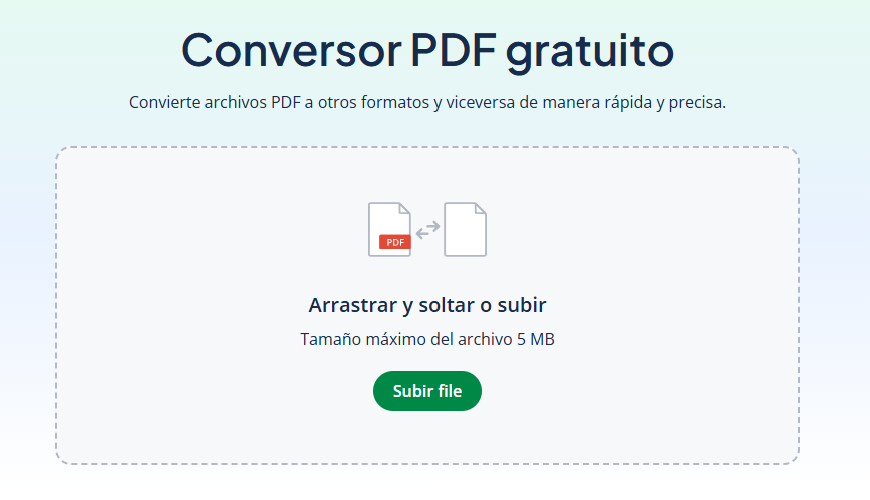
El conversor PDF gratuito de QuillBot está diseñado para que el cambio de formato sea rápido y sencillo:
1. Sube tu documento
Arrastra y suelta tu PDF en el conversor o súbelo desde tu dispositivo.
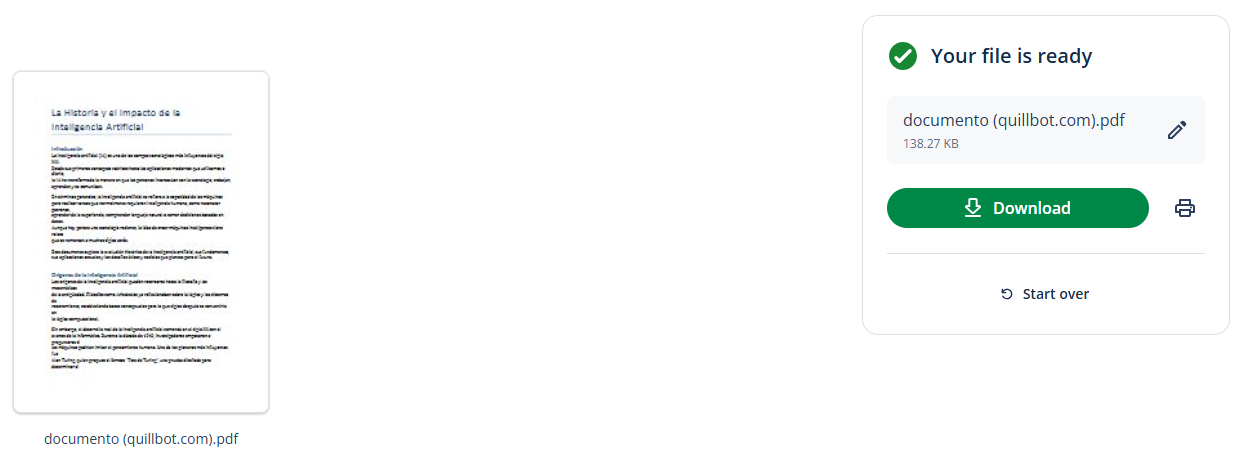
2. Descarga el documento convertido
Puedes cambiar el nombre al archivo que convertiste antes de guardarlo en tu dispositivo.
Recomendaciones para convertir archivos PDF
Seguir estas recomendaciones antes y después de convertir tus archivos PDF te ayudará a obtener mejores resultados.
- Utiliza un sistema para nombres de archivo. Elige nombres claros y descriptivos para facilitar la organización y localización de tus documentos convertidos. Incluye el tipo de documento, la fecha o la versión si es necesario. Evita caracteres especiales (por ejemplo: #, &, *, ¢) para asegurar la compatibilidad.
- Elige el formato de destino de acuerdo a tus objetivos. Si tienes dudas, hay una tabla más arriba en la que se explican las principales diferencias entre los distintos formatos.
- Revisa los requisitos y las restricciones. Algunos conversores tienen un tamaño máximo de archivo, restricciones de páginas o limitaciones de formato. Infórmate sobre las condiciones de antemano para prevenir errores, conversiones incompletas o estrés.
- Comprueba la calidad del documento original. Un archivo dañado o demasiado comprimido puede generar errores, sobre todo si contiene imágenes, gráficos o tablas.
- Guarda siempre una copia del PDF por si la conversión genera errores o necesitas repetir la conversión más tarde con una configuración diferente.
- Utiliza OCR en documentos PDF escaneados o basados en imágenes, para que el texto sea editable y pueda aparecer en el buscador.
- Mejora la accesibilidad al convertir documentos PDF para compartir. Por ejemplo, exportar a Word facilita la lectura en pantalla.
- Agrupa archivos en caso de conversiones numerosas. Busca herramientas que te permitan convertirlos de forma simultánea y ahorrar tiempo.
- Conserva los metadatos. Comprueba si el conversor mantiene metadatos importantes, como el autor, la fecha de creación o el título del documento, ya que pueden resultar necesarios para fines legales, académicos o de archivo.
- Utiliza el servicio de la nube de forma responsable. Antes de convertir tus archivos PDF, asegúrate de que la herramienta cumpla con los requisitos de privacidad y seguridad. Evita subir documentos con información sensible a plataformas que no garanticen el cifrado de datos.
- Revisa los documentos convertidos con cuidado para detectar errores de formato, imágenes faltantes o tablas fuera de su sitio. A menudo se requieren pequeños ajustes.
escaner01.pdf
contrato.docx
0182372.pdf
2026 01 23 Contrato
Plantilla para factura
Guía estudiante 2026
Otras herramientas PDF para optimizar resultados y ahorrar tiempo
Además del conversor PDF, existen otras herramientas que pueden ayudarte a trabajar con más eficiencia con este tipo de documentos:
- Herramienta para combinar archivos PDF: une varios PDF en un solo archivo con la herramienta para combinar archivos PDF de QuillBot (disponible por el momento en inglés). Especialmente útil para agrupar informes, capítulos, formularios y otro tipo de documentos.
- Herramienta para dividir archivos PDF: ideal para fragmentar un PDF en varios documentos más pequeños y extraer solo la información que necesitas. La herramienta de QuillBot para dividir archivos funciona en línea de forma gratuita, aunque por el momento solo está disponible en inglés.
- Editor PDF: esta herramienta te permite añadir texto a un PDF, resaltar contenido en un PDF o hacer anotaciones en documentos. Para utilizar el editor PDF gratuito de QuillBot no es necesario crear una cuenta.
- Conversores inversos: no siempre necesitas convertir archivos de PDF a otros formatos, sino también hacer lo opuesto. Las herramientas PDF de QuillBot, como el conversor Word a PDF, te dan la opción de transformar un documento Word, Excel o JPG a formato PDF.
Al usar estas herramientas junto con un conversor de PDF, puedes gestionar mucho mejor tus documentos y optimizar tu tiempo de trabajo, estudio o proyectos personales.
Preguntas frecuentes sobre el conversor PDF
- ¿Qué es un archivo PDF linealizado?
-
Un PDF linealizado es un archivo PDF optimizado para su visualización rápida en la web. A diferencia de los PDF convencionales, que requieren descargarse por completo antes de visualizarse, este formato muestra la primera página al instante mientras el archivo se sigue descargando en segundo plano.
Los PDF linealizados suelen utilizarse en libros electrónicos, artículos académicos o informes institucionales.
Si necesitas hacer anotaciones en un PDF linealizado, puedes descargarlo y abrirlo en un editor PDF como el de QuillBot, o subirlo al conversor PDF para pasarlo a formato Word y hacer todos los cambios allí.
- ¿Cómo puedo convertir un PDF a JPEG en un iPhone?
-
Sigue estos pasos para convertir un PDF a JPEG en un iPhone:
- Abre el conversor PDF de QuillBot gratuito.
- Haz clic en Subir PDF.
- Se mostrará una lista con los PDF que has descargado en tu iPhone.
- Elige el PDF que quieres convertir.
- Selecciona Convertir a imagen.
- Guarda el JPEG en tu iPhone.
Puedes usar tu nuevo JPEG en una publicación en redes sociales, en tu perfil de LinkedIn o en tu cuenta de correo profesional.
- ¿Se mantiene el formato al convertir un PDF a PPT?
-
El conversor PDF de QuillBot en línea conserva el formato original, incluidos el diseño, las imágenes, la estructura y el tamaño de la fuente. Cada página del PDF se convierte en una diapositiva independiente dentro del archivo PPT. De esta forma, tu presentación de PowerPoint tendrá un aspecto muy similar al PDF original, con la ventaja de ser un formato que permite ediciones sin ningún problema.
- ¿Cómo puedo cambiar un PDF a formato JPG gratis?
-
Con el conversor PDF puedes hacerlo de forma gratuita y en solo tres sencillos pasos:
- Haz clic en Subir PDF.
- Elige el PDF que quieres convertir.
- Selecciona Convertir a imagen.
Después de completar la conversión, puedes compartir tu JPG por correo electrónico, en un post de redes sociales o por mensaje.
- ¿Cómo puedo convertir un PDF en una presentación de PowerPoint de forma gratuita?
-
Es muy fácil transformar un PDF en una presentación de PowerPoint usando el conversor PDF de QuillBot. Solo tienes que subir tu PDF, elegir PowerPoint como formato de destino y descargar tu presentación editable. No hay que registrarse ni instalar ningún programa.
Y si necesitas hacer esta conversión a la inversa, utiliza el conversor PPT a PDF de QuillBot.
Citar este artículo de QuillBot
Recomendamos encarecidamente el uso de fuentes de confianza en todo tipo de trabajos escritos. Puedes citar nuestro artículo o profundizar en los artículos que se indican a continuación.
QuillBot. (2026, 09 March). Conversión PDF | Guía práctica, recomendaciones y herramientas. Quillbot. Recuperado el 9 de marzo de 2026, de https://quillbot.com/es/blog/herramientas-quillbot/conversor-pdf/