
Conversor PDF | Como fazer, melhores práticas e ferramentas
A conversão de PDF torna seus arquivos mais flexíveis e práticos em diferentes ferramentas e fluxos de trabalho.
Seja para editar texto, extrair dados, compartilhar conteúdo mais facilmente ou melhorar a acessibilidade, converter PDFs para outros formatos de arquivo permite que você use seu documento de diferentes maneiras.
Este guia explica o que são PDFs, quando você pode precisar de conversão de PDF, as melhores práticas a se seguir para obter resultados ótimos e como encontrar o melhor conversor de PDF para você entre as várias soluções disponíveis, como o conversor PDF gratuito do Quillbot.

Índice
- O que é um PDF?
- Outros formatos de arquivo de documentos
- O que é um conversor de PDF?
- Onde encontrar o melhor conversor de PDF
- Como converter PDFs
- Como usar o conversor de PDF do Quillbot
- Melhores práticas para conversão de PDF
- Outras ferramentas PDF para melhor produtividade
- Perguntas frequentes sobre como converter PDF
O que é um PDF?
PDF é um formato de arquivo versátil que garante que os documentos tenham a mesma aparência em diferentes dispositivos, sistemas operacionais e softwares (PDF significa “Portable Document Format”).
Os PDFs preservam fontes, imagens, gráficos e layouts; o que você vê na sua tela é exatamente o que outra pessoa verá ou o que sairá de uma impressora.
Devido a essa consistência, o PDF se tornou o formato de arquivo padrão para formulários, relatórios, documentos oficiais e eBooks.
Os PDFs também podem ser assinados digitalmente e criptografados por meio de proteção por senha, tornando o formato de arquivo popular também para compartilhar informações sensíveis.
A Adobe manteve o PDF como um formato proprietário até 2008, quando foi lançado como um padrão aberto pela Organização Internacional de Normalização (ISO).
Ou seja, o PDF se tornou acessível e utilizável por qualquer pessoa.
Outros formatos de arquivo de documentos
Embora os PDFs sejam excelentes para preservar o layout e a formatação, nem sempre são a opção mais prática para todas as tarefas.
Muitos outros formatos de arquivo de documentos são projetados especificamente para edição, colaboração, processamento de dados ou publicação na web.
A tabela a seguir resume alguns dos formatos de arquivo de documento mais comuns e para o que cada um é mais adequado.
| Extensão | Nome do formato | Uso principal | Características principais |
|---|---|---|---|
| DOC, DOCX | Documentos do Microsoft Word | Escrever e editar documentos de texto | Suporta formatação rica, comentários, controle de alterações e colaboração em tempo real |
| XLS, XLSX | Planilha do Microsoft Excel | Organização e análise de dados | Permite fórmulas, gráficos, tabelas e grandes conjuntos de dados |
| PPT, PPTX | Apresentação Microsoft PowerPoint | Apresentações e slideshows | Suporta multimídia, animações e layouts visuais |
| TXT | Arquivo de Texto Simples | Armazenamento de texto simples | Sem formatação, muito leve, universalmente compatível |
| RTF | Formato de Texto Rico | Documentos com formatação básica | Suporta fontes, negrito, itálico e layouts simples |
| HTML | Linguagem de Marcação de Hipertexto | Publicação na web | Exibe conteúdo em navegadores e suporta links, imagens e conteúdo estruturado. |
| ODT | Texto OpenDocument | Processamento de texto (padrão aberto) | Alternativa de código aberto ao DOCX |
| ODS | Planilha OpenDocument | Planilhas (padrão aberto) | Alternativa de código aberto ao XLSX |
| ODP | Apresentação OpenDocument | Apresentações (padrão aberto) | Alternativa de código aberto ao PPTX |
Isso se deve ao fato de que a Microsoft introduziu um novo formato de arquivo baseado em XML com o Office 2007.
Os formatos mais antigos (DOC, XLS, PPT) são binários e considerados legados, enquanto os formatos mais novos (DOCX, XLSX, PPTX) fazem parte do padrão Office Open XML.
Os formatos mais novos são menores em tamanho, mais seguros e mais fáceis de recuperar se um arquivo ficar corrompido.
O que é um conversor de PDF?
Um conversor de PDF é uma ferramenta que permite transformar arquivos em outros formatos de arquivo.
Os conversores de PDF são frequentemente usados para converter PDFs em formatos editáveis (por exemplo, DOCX), facilitando a atualização de conteúdo, a reutilização de informações e a integração de documentos no seu trabalho diário.
Alguns exemplos de casos de uso de um conversor de PDF são:
- Convertendo relatórios de PDF para Word para que as equipes possam editar e colaborar.
- Extraindo tabelas e gráficos de PDFs acadêmicos para o Excel para análise de dados.
- Exportando folhetos em PDF para imagens (JPG/PNG) para uso em redes sociais ou sites.
- Convertendo PDFs em slides editáveis do PowerPoint para apresentações a clientes.
- Convertendo eBooks em formatos acessíveis para estudantes com deficiência.
A qualidade da conversão depende de como o PDF original foi criado (por exemplo, PDF digital vs. documento escaneado) e de quão bem o conversor pode interpretar layouts complexos como tabelas, colunas e formulários.
Onde encontrar o melhor conversor de PDF
O “melhor” conversor de PDF depende das suas necessidades e circunstâncias.
Algumas pessoas priorizam a velocidade e a conveniência, enquanto outras precisam de recursos avançados ou acesso offline.
Compreender os diferentes tipos de conversores de PDF pode ajudá-lo a escolher a solução certa para cada situação.
| Tipo | Melhor para | Prós | Contras |
|---|---|---|---|
| Online | Conversões rápidas de qualquer dispositivo | Nenhuma instalação necessária; funciona em qualquer navegador; frequentemente gratuito | Requer conexão com a internet; |
| Desktop | Conversões frequentes ou em grande escala; conversão de documentos sensíveis | Funciona offline; geralmente tem mais recursos; melhor privacidade | Requer instalação; geralmente não é gratuito; requer atualizações e proteção contra vírus |
| Mobile | Conversões em movimento | Conveniente; portátil; integra-se com armazenamento em nuvem | Telhas menores podem dificultar a edição; podem ter menos recursos avançados. |
Conversores de PDF online
Os conversores de PDF online são ideais para conversões rápidas e pontuais.
Eles funcionam diretamente no seu navegador, então você não precisa instalar nenhum software, e muitos ainda são gratuitos.
Essas ferramentas são perfeitas para arquivos pequenos ou conversões casuais, mas tenha em mente que fazer upload de documentos sensíveis pode representar riscos à privacidade.
Software de desktop
O software de PDF para desktop é projetado para uso frequente, arquivos grandes ou documentos sensíveis.
Instalados no seu computador, esses programas oferecem recursos avançados como conversão em lote, Reconhecimento Óptico de Caracteres (OCR) para PDFs digitalizados, ferramentas de edição e melhor segurança, já que seus arquivos permanecem offline.
Eles geralmente exigem uma compra ou assinatura, mas são ideais para profissionais que precisam de conversões frequentes, confiáveis e de alta qualidade.
Aplicativos móveis
Os aplicativos móveis de PDF permitem que você converta documentos diretamente do seu smartphone ou tablet, tornando-os perfeitos para trabalhar enquanto viaja ou está longe do computador.
Eles frequentemente se integram com serviços de armazenamento em nuvem, para que você possa acessar arquivos de qualquer lugar.
Embora convenientes, os aplicativos móveis podem ter menos opções avançadas de edição e podem ser menos confortáveis para documentos complexos, embora o armazenamento em nuvem possa levantar preocupações de segurança.
Como converter PDFs
Converter PDFs não precisa ser complicado.
Embora os passos exatos possam variar dependendo do conversor que você usar, a maioria das ferramentas segue um processo semelhante que funciona em soluções online, desktop e móveis.
Os passos básicos para a conversão de PDF são:
- Abra o conversor de PDF e faça o upload do arquivo que você deseja converter.
- Escolha o formato de arquivo de destino (por exemplo, DOC ou XLSX).
- Ajuste as configurações, se necessário (por exemplo, selecione páginas específicas, aplique OCR para digitalizações ou personalize a saída).
- Converta o arquivo. Este processo pode levar de alguns segundos a alguns minutos, dependendo do tamanho e tipo do arquivo.
- Baixe ou salve o arquivo convertido no seu computador, na nuvem ou no seu dispositivo móvel.
Seguir esses passos gerais garante uma conversão suave e confiável, independentemente do tipo de conversor de PDF que você está usando.
Como usar o conversor de PDF do Quillbot
O conversor de PDF gratuito do Quillbot é projetado para tornar o processo simples e rápido.
Aqui está como usá-lo:
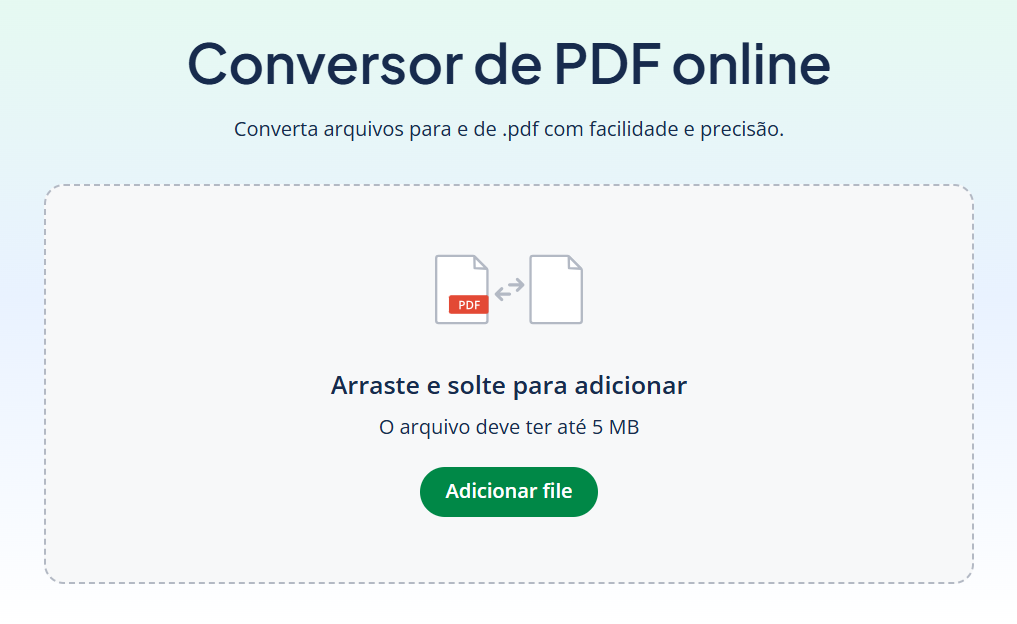
1. Carregue seu documento
Arraste e solte seu PDF no conversor ou selecione-o no seu dispositivo.
2. Escolha o formato de arquivo de destino
Escolha o formato para o qual você deseja converter seu PDF.
Você pode escolher entre Word, PowerPoint ou JPEG.
Se você quiser converter PDF para Word, pode escolher entre DOCX ou DOC, mas DOCX é agora o formato recomendado para usar.
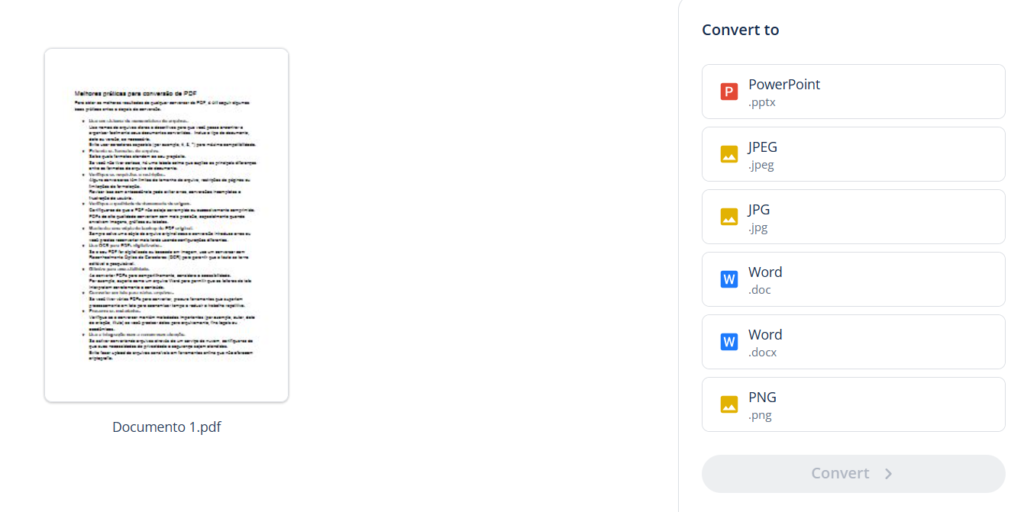
Não há diferença entre esses formatos de arquivo; a única diferença é que JPG é mais antigo, de uma época em que os computadores só podiam suportar formatos de arquivo com três caracteres.
A escolha é sua e baseada completamente na sua preferência pessoal ou na da sua organização.
3. Baixe o arquivo convertido
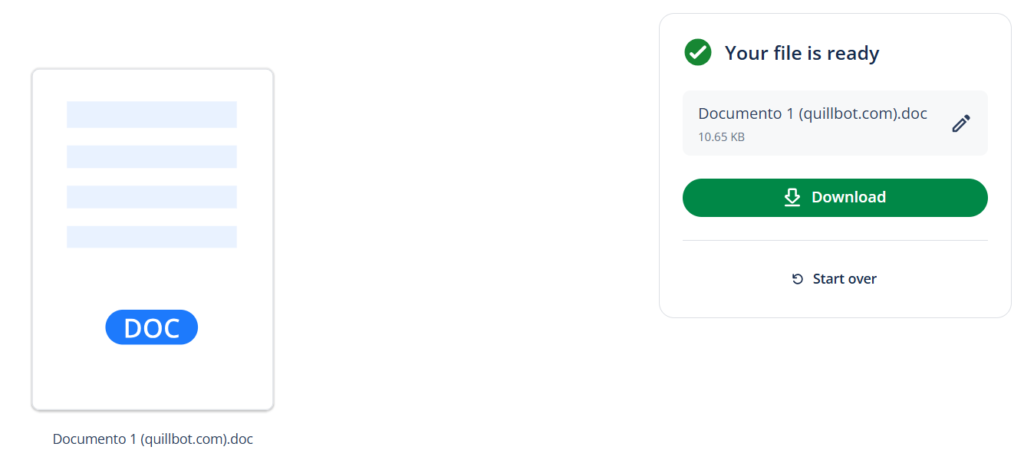
Se quiser, você pode renomear seu arquivo convertido.
Em seguida, faça o download para o seu dispositivo.
Melhores práticas para conversão de PDF
Para obter os melhores resultados de qualquer conversor de PDF, é útil seguir algumas boas práticas antes e depois da conversão.
- Use um sistema de nomenclatura de arquivos.
Use nomes de arquivos claros e descritivos para que você possa encontrar e organizar facilmente seus documentos convertidos. Inclua o tipo de documento, data ou versão, se necessário.
Evite usar caracteres especiais (por exemplo, #, &, *) para máxima compatibilidade. - Entenda os formatos de arquivo.
Saiba quais formatos atendem ao seu propósito.
Se você não tiver certeza, há uma tabela acima que explica as principais diferenças entre os formatos de arquivo de documento. - Verifique os requisitos e restrições.
Alguns conversores têm limites de tamanho de arquivo, restrições de páginas ou limitações de formatação.
Revisar isso com antecedência pode evitar erros, conversões incompletas e frustração do usuário. - Verifique a qualidade do documento de origem.
Certifique-se de que o PDF não esteja corrompido ou excessivamente comprimido.
PDFs de alta qualidade convertem com mais precisão, especialmente quando envolvem imagens, gráficos ou tabelas. - Mantenha uma cópia de backup do PDF original.
Sempre salve uma cópia do arquivo original caso a conversão introduza erros ou você precise reconverter mais tarde usando configurações diferentes. - Use OCR para PDFs digitalizados.
Se o seu PDF for digitalizado ou baseado em imagem, use um conversor com Reconhecimento Óptico de Caracteres (OCR) para garantir que o texto se torne editável e pesquisável. - Otimize para acessibilidade.
Ao converter PDFs para compartilhamento, considere a acessibilidade.
Por exemplo, exporte como um arquivo Word para permitir que os leitores de tela interpretem corretamente o conteúdo. - Converter em lote para vários arquivos.
Se você tiver vários PDFs para converter, procure ferramentas que suportem processamento em lote para economizar tempo e reduzir o trabalho repetitivo. - Preserve os metadados.
Verifique se o conversor mantém metadados importantes (por exemplo, autor, data de criação, título) se você precisar deles para arquivamento, fins legais ou acadêmicos. - Use a integração com a nuvem com atenção.
Se estiver convertendo arquivos através de um serviço de nuvem, certifique-se de que suas necessidades de privacidade e segurança sejam atendidas.
Evite fazer upload de arquivos sensíveis em ferramentas online que não oferecem criptografia. - Revise os arquivos convertidos com cuidado.
Verifique sempre o documento convertido para erros de formatação, imagens faltando ou tabelas deslocadas.
Correções menores são frequentemente necessárias.
Os nomes devem ser claros e específicos.
scan01.pdf
contract.docx
0182372.pdf
2026 01 23 Contrato
Modelo de Fatura Editável
2026-manual-do-aluno
Outras ferramentas PDF para melhor produtividade
Além de converter PDFs, existem várias outras ferramentas que podem ajudá-lo a trabalhar de forma mais eficiente com documentos PDF:
- Mesclador de PDF: Mescle PDFs em um só com a ferramenta de mesclagem de PDF do Quillbot. Esta ferramenta é útil ao combinar relatórios, capítulos, formulários e documentos.
- Divisor de PDF: Divida páginas de PDF em arquivos menores para extrair apenas as informações que você precisa. Experimente a ferramenta de dividir PDF do Quillbot.
- Editor de PDF: Um editor permite que você adicione texto a um PDF, destaque um PDF ou anote seu documento. Tente editar PDF gratuito do Quillbot permite que você edite seu PDF sem nem mesmo criar uma conta.
- Conversores reversos: Às vezes, em vez de converter o PDF, você precisa converter para PDF. As ferramentas de conversão de PDF do Quillbot, como o conversor de Word para PDF, permitem que você converta de Word, Excel e outros formatos de arquivo para PDF.
Usar essas ferramentas junto com um conversor de PDF lhe dá total controle sobre seus documentos e economiza tempo e energia em seus projetos de trabalho, escola ou pessoais.
Perguntas frequentes sobre como converter PDF
- O que é um PDF linearizado?
-
Um PDF linearizado (também conhecido como PDF de visualização rápida) é um tipo de documento PDF que foi otimizado para a web.
Ao contrário dos PDFs normais que devem ser totalmente baixados antes de serem visualizados, um PDF linearizado permite que o navegador web ou visualizador de PDF exiba a primeira página quase que imediatamente, mesmo quando o resto do arquivo ainda está sendo baixado.
PDFs linearizados são comuns para eBooks, artigos de revistas e relatórios governamentais.
Se você precisar fazer anotações em um PDF linearizado, pode editar PDF gratuitamente com o Quillbot. Ou coloque o documento no conversor PDF gratuito do Quillbot e edite-o como um documento do Word.
- Como você converte um PDF para JPEG em um iPhone?
-
Para converter um PDF em JPEG no iPhone, siga estes passos:
- Abra o conversor PDF online gratuito do Quillbot.
- Clique em “carregar PDF”.
- Uma lista de PDFs baixados para o seu iPhone aparecerá.
- Escolha o PDF que você deseja converter.
- Selecione “converter para imagem”.
- Salve o JPEG no seu iPhone.
Depois de salvar o JPEG, você pode facilmente adicioná-lo a uma postagem nas redes sociais, resumo do LinkedIn, e-mail profissional e muito mais!
Você também pode converter PDF em JPG diretamente pelo Quillbot, se quiser agilizar ainda mais o processo!
- A formatação permanecerá a mesma quando eu converter PDF em PPT?
-
O conversor PDF em PPT online do Quillbot preserva a formatação original, incluindo layout, imagens, estrutura e tamanho da fonte.
O PPT terá um slide separado para cada página do PDF.
Isso garante que sua apresentação fique o mais próxima possível do PDF original, enquanto ainda é totalmente editável no PowerPoint.
Se você quiser converter PDF em outros formatos, teste o conversor PDF gratuito do Quillbot.
- Como você converte PDF para JPG gratuitamente?
-
Você pode converter PDF para JPG gratuitamente usando o conversor PDF gratuito do Quillbot. O processo leva apenas três passo simples.
- Clique em “carregar PDF”.
- Escolha o PDF que você deseja converter.
- Selecione “converter para imagem”.
Após a conversão estar completa, você pode compartilhar o JPEG em um e-mail, postagem nas redes sociais, mensagem, etc.
- Como posso converter um PDF em uma apresentação do PowerPoint gratuitamente?
-
Você pode facilmente converter um PDF em uma apresentação de PowerPoint usando o conversor PDF gratuito do Quillbot.
Basta fazer o upload do seu PDF, escolher PowerPoint como o formato de saída e baixar sua apresentação editável. Nenhuma conta ou instalação de software é necessária.
Se você precisar, pode converter um PPT para PDF gratuitamente com o Quillbot.