
KI-Bild-Prompt-Generator | Schritt für Schritt zum perfekten Prompt
Ein KI-Bildgenerator ist eine schnelle Möglichkeit, individuelle Bilder für unterschiedliche Zwecke zu erstellen. Damit das Ergebnis deinen Vorstellungen entspricht, kommt es vor allem auf einen guten KI-Bild-Prompt an.
Ein KI-Bild-Prompt ist eine Anweisung, mit der du einem KI-Bildgenerator beschreibst, welches Bild er erstellen soll. Je genauer du dein Motiv, den Kontext, die Zielgruppe und den gewünschten Stil beschreibst, desto besser kann die KI deine Idee umsetzen.
Du möchtest nicht jedes Detail selbst formulieren? Dann kann ein KI-Bild-Prompt-Generator helfen. Das Tool wandelt deine grundlegende Bildidee in einen detaillierten Prompt um, den du anschließend in einem KI-Bildgenerator verwenden kannst.
Der KI-Bild-Prompt-Generator von Quillbot ist kostenlos und lässt sich direkt mit dem Bildgenerator von Quillbot kombinieren.
So schreibst du einen effektiven KI-Bild-Prompt
Mit den folgenden Schritten kannst du einen KI-Bild-Prompt verfassen, der zu deinen Anforderungen passt und hochwertige Ergebnisse liefert.
-
Kontext und Zielgruppe festlegen
Überlege zuerst, wofür du das Bild verwenden möchtest und wen du damit erreichen willst. Diese Informationen helfen dem KI-Bildgenerator, ein passendes Ergebnis zu erstellen.
Ein Bild kann etwa für folgende Zwecke gedacht sein:
- Banner für eine Unternehmenswebsite
- Grafik für eine PowerPoint-Präsentation
- Bild für einen Social-Media-Beitrag
- Illustration für einen Geschäftsbericht
- Produktbild für eine Marketingkampagne
- Grafik für eine interne Schulung
Definiere außerdem deine Zielgruppe. Das können etwa Kunden, Mitarbeitende, Fachkräfte, Führungskräfte oder Geschäftspartner sein.
-
Motiv und Bildgestaltung wählen
Beschreibe anschließend, was auf dem Bild zu sehen sein soll. Je konkreter deine Beschreibung ist, desto besser kann der KI-Bildgenerator deine Vorstellung umsetzen.
Du kannst unter anderem folgende Angaben in deinen KI-Bild-Prompt aufnehmen:
- Motiv: Was soll auf dem Bild zu sehen sein?
- Stil: Soll das Bild realistisch, minimalistisch, modern oder illustriert aussehen?
- Farben: Welche Farben oder Markenfarben sollen verwendet werden?
- Stimmung: Soll das Bild z. B. professionell, freundlich, dynamisch oder ruhig wirken?
- Perspektive: Soll das Motiv aus der Nähe, aus der Vogelperspektive oder als Weitwinkelaufnahme zu sehen sein?
- Komposition: Wie sollen die einzelnen Elemente im Bild angeordnet sein?
- Format: Wo soll das Bild eingesetzt werden und welches Format wird dafür benötigt?
- Seitenverhältnis: Benötigst du 16:9 für eine Präsentation, 1:1 für einen Social-Media-Beitrag oder 9:16 für vertikale Inhalte?
Je nach Bildgenerator kannst du bestimmte Einstellungen auch direkt im Tool auswählen.
-
Detaillierte Anweisungen formulieren
Fasse nun deine Angaben zu einem vollständigen KI-Bild-Prompt zusammen. Verwende dabei klare und konkrete Formulierungen.
Statt ‚Erstelle ein Bild von einem Büro‘ kannst du genauer beschreiben, welche Personen, Objekte, Farben und welche Atmosphäre das Bild enthalten soll.
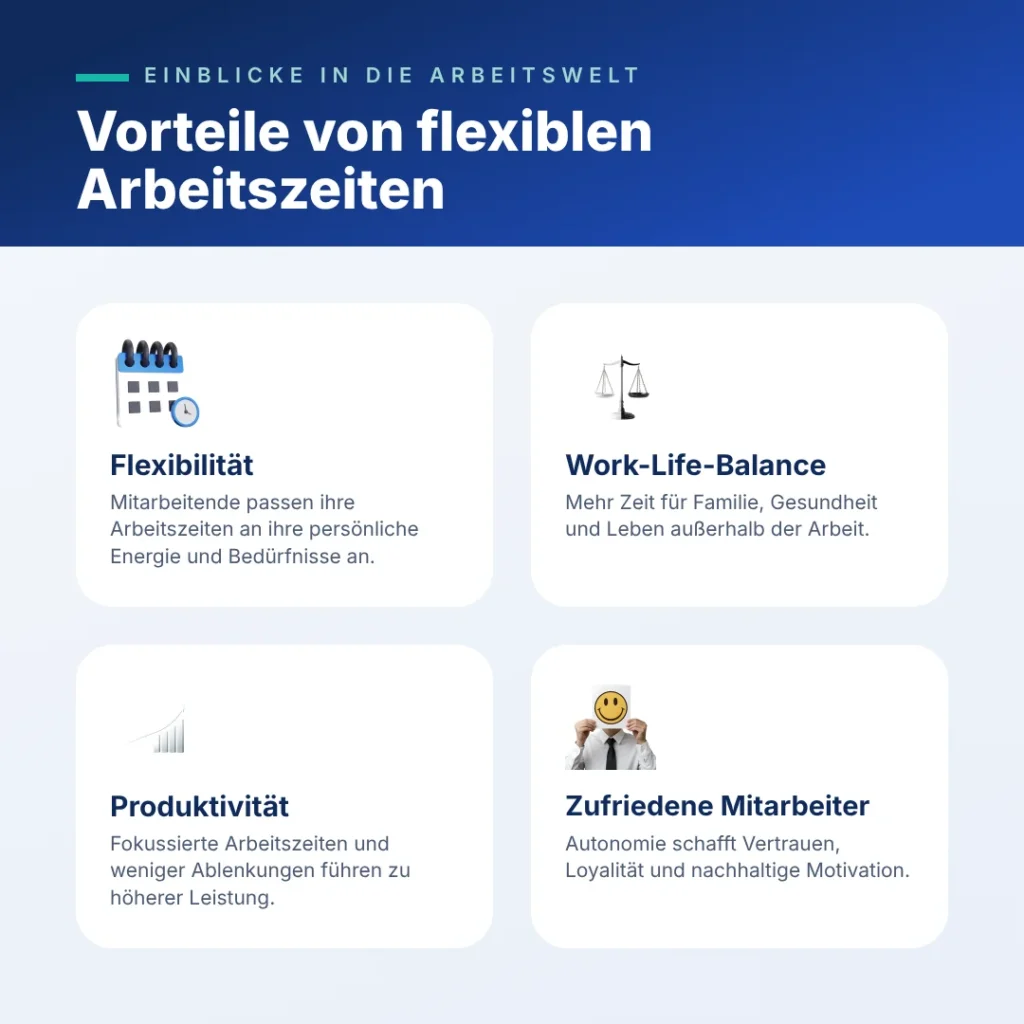
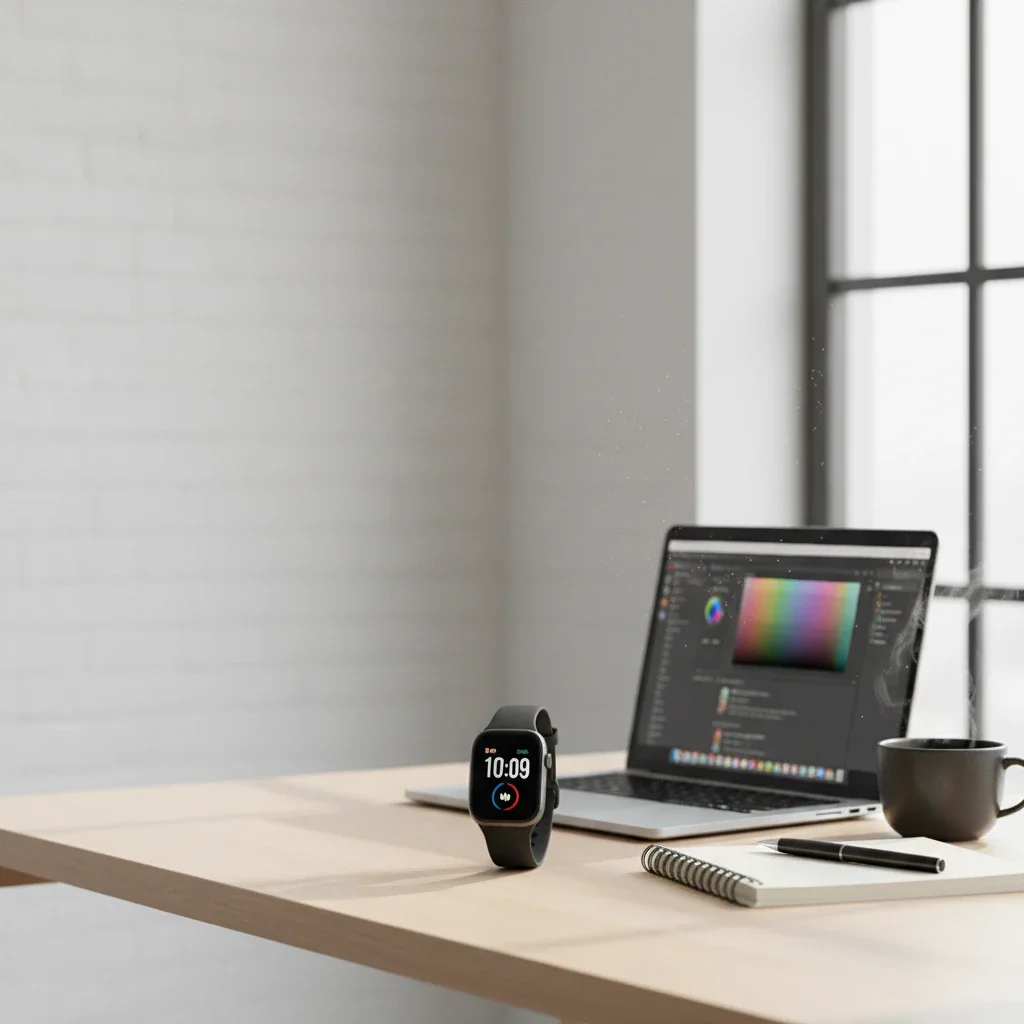
Hier sind zwei Beispiele für KI-Bild-Prompts sowie die daraus generierten Ergebnisse.
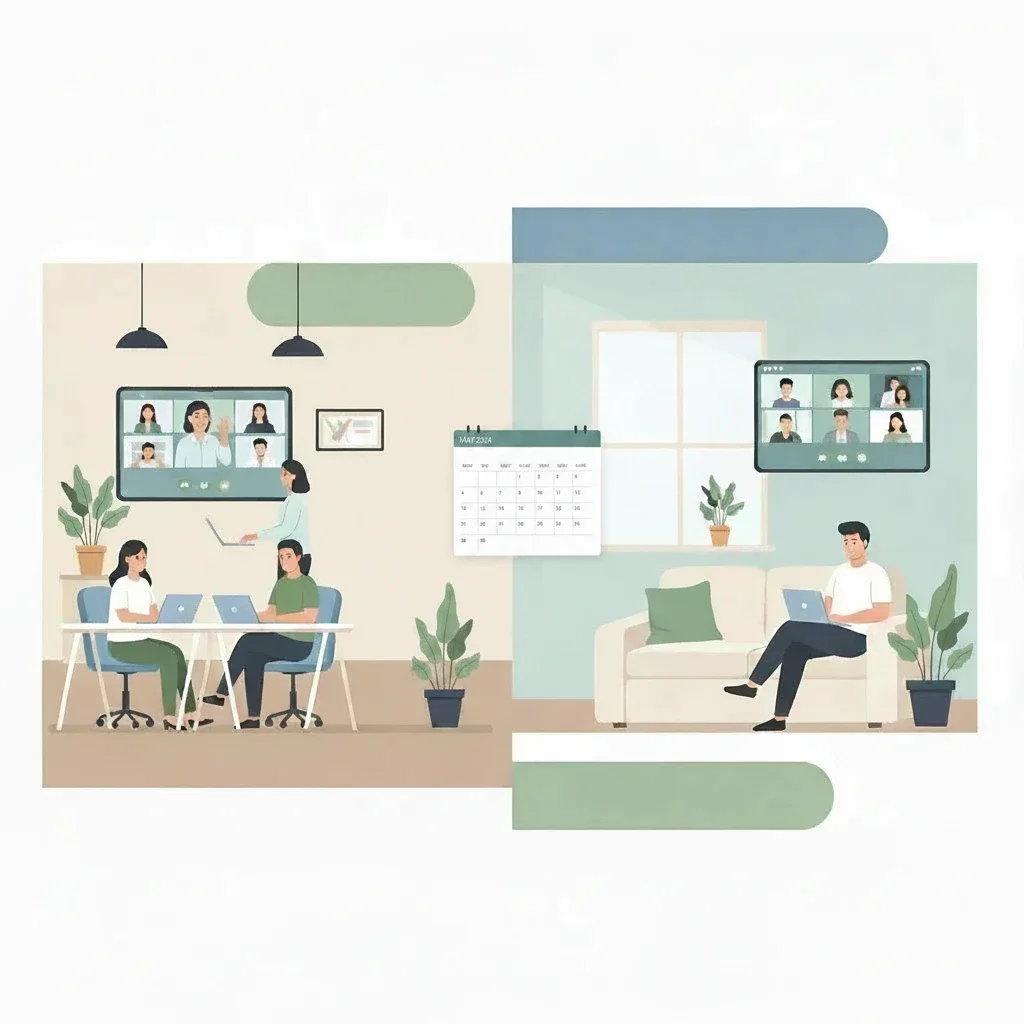
Ein anderer KI-Bild-Prompt könnte für eine Marketingkampagne verwendet werden:
So verwendest du einen KI-Bild-Prompt-Generator
Du möchtest nicht jedes Mal selbst einen ausführlichen KI-Bild-Prompt schreiben? Ein KI-Prompt-Generator kann dir dabei helfen.
Statt alle Details selbst zu formulieren, gibst du zunächst deine grundlegende Idee und einige Stichwörter ein. Der KI-Bild-Prompt-Generator erstellt daraus einen ausführlichen Prompt, den du anschließend für die Bildgenerierung verwenden kannst.
So funktioniert es:
- Beschreibe deine Bildidee: Gib an, was auf dem Bild zu sehen sein soll, und nenne wichtige Stichwörter zum gewünschten Stil.
- Generiere deinen KI-Bild-Prompt: Wähle ‚Generieren‘. Um aus deinen Angaben einen detaillierten Prompt erstellen zu lassen.
- Überprüfe den Prompt: Lies den generierten Text durch und ergänze oder ändere Details, wenn etwas fehlt.
- Nutze den Prompt im KI-Bildgenerator: Kopiere den fertigen KI-Bild-Prompt in den Bildgenerator.
- Wähle Stil und Seitenverhältnis: Passe die Einstellungen an den gewünschten Verwendungszweck an.
- Prüfe das Ergebnis: Wenn das Bild noch nicht deinen Vorstellungen entspricht, kannst du den Prompt anpassen und eine neue Version erstellen.
So kannst du auch ohne Erfahrung mit KI-Bildgenerierung schnell einen detaillierten KI-Bild-Prompt erstellen und daraus ein passendes Bild generieren.
Häufig gestellte Fragen zu KI-Bild-Prompts
- Wie schreibe ich einen KI-Bild-Prompt?
-
Einen guten KI-Bild-Prompt kannst du in wenigen Schritten erstellen:
- Wähle das Thema (z. B. ‚modernes Büro mit Mitarbeitenden‘).
- Lege den Stil fest (z. B. ‚realistisch‘).
- Definiere die Stimmung (z. B. ‚professionell und freundlich‘).
- Ergänze zusätzliche Details.
Wenn du schnell einen KI-Bild-Prompt erstellen möchtest, kannst du den KI-Bild-Prompt-Generator von Quillbot verwenden.
- Was macht einen guten KI-Bild-Prompt aus?
-
Ein guter KI-Bild-Prompt ist klar, konkret und zielgerichtet. Er sollte möglichst genau beschreiben, was auf dem Bild zu sehen sein soll und wie es aussehen soll.
Du kannst z. B. das Motiv, den Stil, die Farben, die Stimmung, die Perspektive und das gewünschte Format angeben.
Je mehr relevante Details du hinzufügst, desto genauer kann der KI-Bildgenerator deine Vorstellungen umsetzen.
Wenn dir das Formulieren eines detaillierten Prompts schwerfällt, kann ein KI-Bild-Prompt-Generator helfen.
Der kostenlose KI-Bild-Prompt-Generator von Quillbot wandelt deine Idee in einen guten Prompt um.
- Welche Beispiele für KI-Bild-Prompts gibt es?
-
Mit KI-Bild-Prompts kannst du Bilder für viele verschiedene Zwecke erstellen. Hier sind drei Beispiele:
- Modernes Büro mit einem Team bei einer Besprechung, natürliche Beleuchtung, professionelle Atmosphäre – Realismus, 16:9
- Innovatives E-Auto in einer modernen Stadt, futuristische Architektur, hochwertige Produktvisualisierung – 3D-Szene, 16:9
- Abstrakte Darstellung von Daten und Vernetzung mit fließenden Linien und geometrischen Formen, modernes Unternehmensdesign – Künstlerisch, 1:1
Du kannst einen KI-Bild-Prompt-Generator nutzen, wenn du Unterstützung bei der Entwicklung eigener Ideen oder bei der Formulierung detaillierter Prompts benötigst.