
Text in Sprache umwandeln | Tipps & kostenloses Tool
Das Lesen langer Texte kann anstrengend sein. Vor allem, wenn du viel am Bildschirm arbeitest oder wenig Zeit hast.
Mit Text-zu-Sprache-Tools kannst du dir Texte einfach vorlesen lassen. So kannst du Inhalte hören statt lesen. Das spart Zeit und entlastet die Augen.
Viele nutzen dafür eine Text-zu-Sprache-KI oder eine Text-zu-Sprache-App, die den Text automatisch in Sprache umwandelt.
Hier erfährst du, was Text-zu-Sprache-Converter genau machen und wie du sie sinnvoll für dich nutzen kannst.
Was sind Text-zu-Sprache-Tools?
Text-zu-Sprache-Tools (TTS) lesen geschriebenen Text laut vor. Oft wird dafür eine Text-zu-Sprache-KI genutzt, damit die Stimme möglichst natürlich klingt.
Viele dieser Tools gibt es auch als ‚Text zu Sprache‘-App und manche sind sogar kostenlos nutzbar.
Wofür werden Text-zu-Sprache-Tools verwendet?
Mit Text-zu-Sprache-Tools kann man sich Texte anhören, statt sie vom Bildschirm abzulesen.
Dies ist immer dann hilfreich, wenn man einen Text nicht lesen kann oder ihn lieber vorgelesen bekommen möchte.
Text-zu-Sprache-Tools unterstützen Menschen mit Sehbehinderung oder Leseschwierigkeiten. Sie können aber auch für andere Zwecke genutzt werden, z. B.:
- Augen entlasten
- Texte unterwegs anhören
- nebenbei kochen oder im Haushalt arbeiten
- Voiceovers für Videos erstellen
Schritt-für-Schritt-Anleitung
Du möchtest ein Text-zu-Sprache-Tool ausprobieren? Hier erklären wir dir Schritt für Schritt, wie du den kostenlosen Text-zu-Sprache-Converter von Quillbot nutzen kannst.
1.Text einfügen
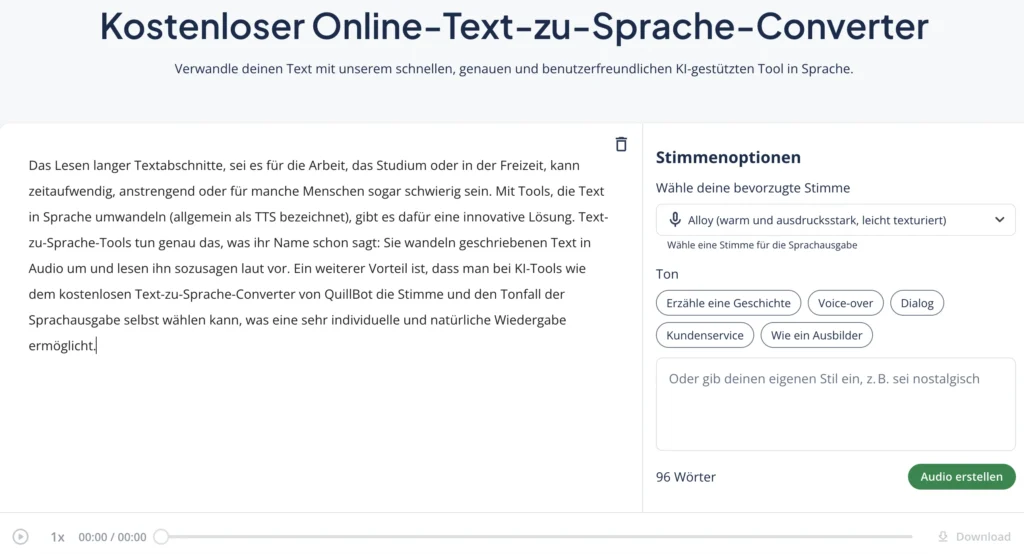
Als Erstes musst du den Text einfügen, den du in Audio umwandeln möchtest. Tippe oder kopiere deinen Text einfach in das Dialogfeld.
2.Stimme auswählen
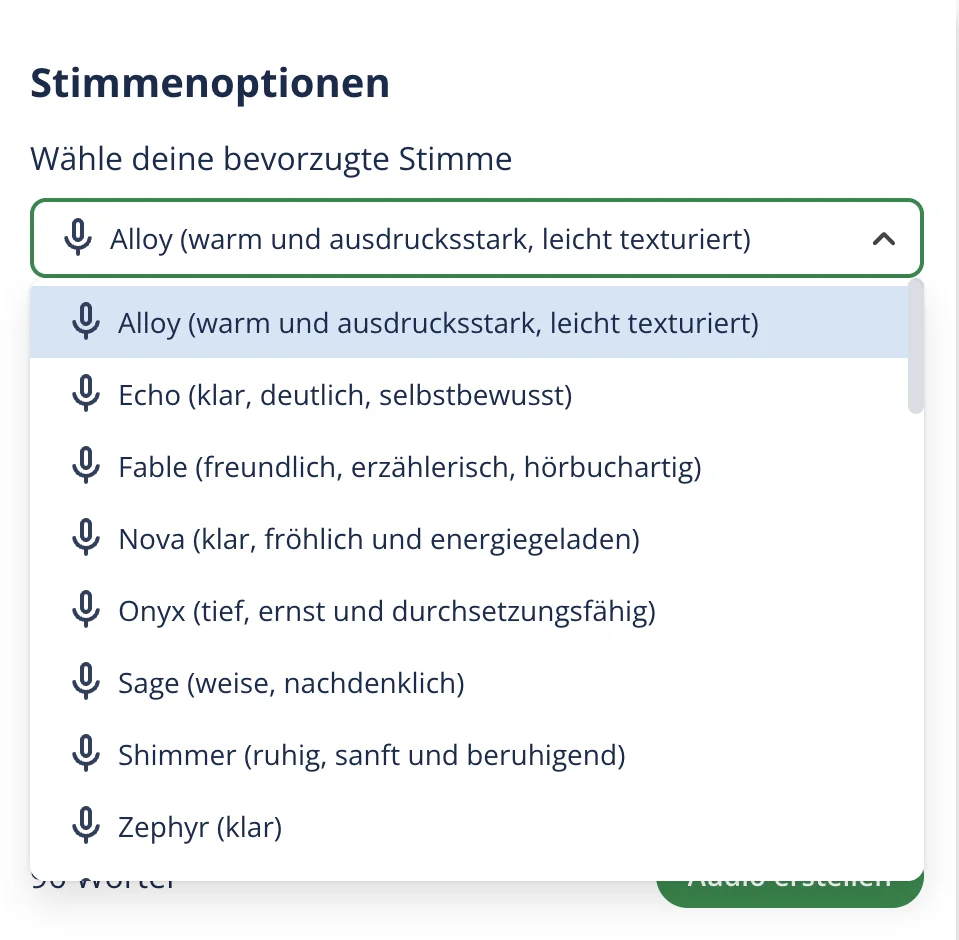
Jetzt wählst du die Stimme aus, die deinen Text vorlesen soll. Das Tool von Quillbot bietet über 30 Optionen, jeweils mit einer kurzen Beschreibung. Du kannst deine Wahl über das Menü auf der rechten Seite treffen.
3.Tonfall auswählen
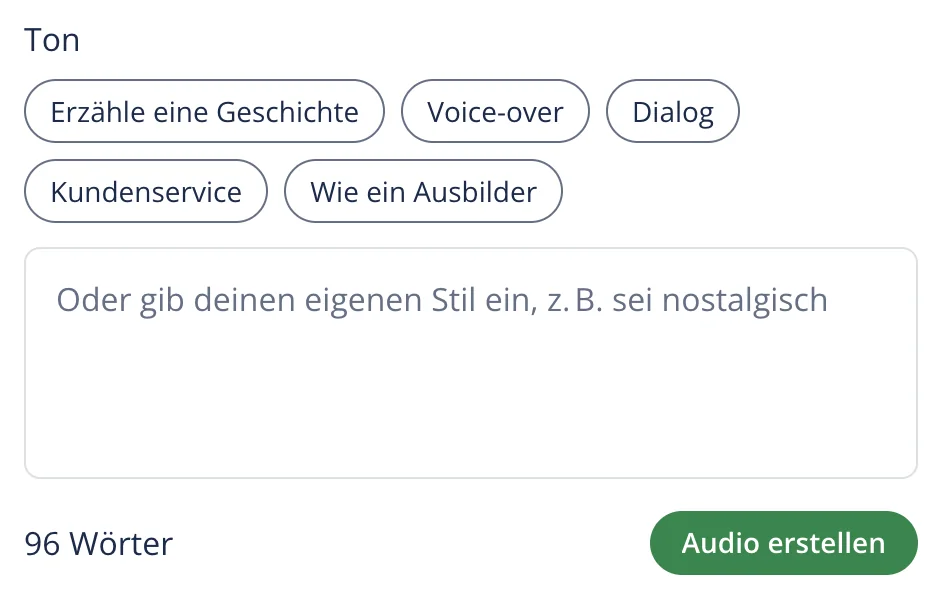
Mit dem Tool von Quillbot kannst du auch den Tonfall der Audiodatei einstellen und auf deine Situation abstimmen. Du kannst entweder eine der voreingestellten Optionen wählen oder über das Textfeld unten rechts den Tonfall individuell vorgeben.
Sobald du den gewünschten Ton ausgewählt oder beschrieben hast, klicke auf ‚Audio erstellen‘, um deinen Text in Sprache umzuwandeln.
4.Anhören und überarbeiten
Das Tool erstellt nun eine Audiodatei für dich. Du kannst sie dir anhören und die Wiedergabegeschwindigkeit am unteren Rand des Tools anpassen.
Sollte etwas nicht ganz richtig klingen, kannst du die Stimme und den Tonfall auch einfach noch mal anpassen und dann ‚Audio aktualisieren‘ klicken.
Wenn du mit dem Ergebnis zufrieden bist, lädst du die Datei herunter.
Häufig gestellte Fragen zu Text-zu-Sprache-Tools
- Wofür steht TTS?
-
TTS steht für ‚Text to Speech‘. Gemeint ist damit die Umwandlung von Text zu gesprochener Sprache.
Mit dem Text-zu-Sprache-Converter von Quillbot geht das schnell, unkompliziert und kostenlos.
- Was machen Text-zu-Sprache-Tools?
-
Text-zu-Sprache-Tools wandeln geschriebene Texte in Audiodateien um, die du anhören und herunterladen kannst.
Mit dem Text-zu-Sprache-Converter von Quillbot kannst du dir deine Texte kostenlos vorlesen lassen.
- Kann ich die Stimme selbst auswählen?
-
Beim Text-zu-Sprache-Tool von Quillbot kannst du selbst auswählen, wie die Stimme klingen soll, die deinen Text vorliest.
- Was ist der Unterschied zwischen ‚Text zu Sprache‘ und ‚Sprache zu Text‘?
-
Bei ‚Text zu Sprache‘ wird ein geschriebener Text in gesprochene Sprache umgewandelt. Bei ‚Sprache zu Text‘ ist es umgekehrt.
Nutze den Text-zu-Sprache-Converter von Quillbot, um schnell und unkompliziert Text in gesprochene Sprache umzuwandeln