Conversor Word a PDF | Herramienta gratuita en línea
Los documentos de Word se usan a nivel global para crear todo tipo de contenidos: desde ensayos y trabajos académicos hasta textos más profesionales como un curriculum vitae, una carta de autorización o una carta de renuncia laboral.
Sin embargo, el formato Word no siempre es la mejor opción para compartir archivos por correo electrónico o descargarlos, ya que pueden surgir problemas de compatibilidad y también de seguridad debido a que otras personas pueden modificar el contenido.
Ahí es donde entra en juego una herramienta en línea como el conversor Word a PDF de Quillbot, que te ayuda a transformar tu documento Word en un PDF sin alterar los elementos ni el formato de tu archivo original.
Conversor de Word a PDF
Para convertir tu documento Word a PDF, sigue estos pasos:
- Asegúrate de que tu archivo DOC o DOCX esté guardado correctamente.
- Abre el conversor Word a PDF gratuito de Quillbot.
- Sube tu archivo (haz clic en Subir o arrastra y suelta el documento).
- Pulsa en Descargar.
¡Eso es todo! Tu archivo está listo para usarse.
Cómo convertir Word a PDF de forma gratuita
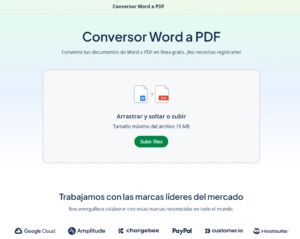
El conversor Word a PDF de Quillbot tiene una interfaz muy fácil de usar, como puedes ver en las imágenes siguientes.
Pantalla de conversión: simplemente selecciona tu archivo o arrástralo y suéltalo.
Interfaz del conversor Word a PDF de Quillbot
Pantalla de archivo convertido correctamente
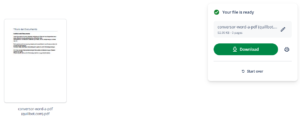
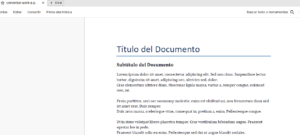
Archivo PDF generado por el conversor
Preguntas frecuentes para convertir Word a PDF
- ¿Cómo puedo convertir un documento Word a formato PDF gratis?
-
El conversor Word a PDF de Quillbot te permite convertir documentos de Word a PDF en línea con solo tres sencillos pasos.
- Haz clic en Subir archivo.
- Elige el documento Word que quieres convertir.
- Descarga tu documento en formato PDF.
Después de la conversión, puedes compartir tu PDF por correo electrónico, apps de mensajería, etc.
- ¿Cómo puedo corregir errores ortográficos en mi documento PDF?
-
Si estás trabajando con un archivo de Word que vas a convertir a PDF, lo más recomendable es corregir los errores ortográficos antes de la conversión. Puedes usar un corrector ortográfico para revisar el texto y asegurarte de que está limpio y bien redactado. Una vez corregido, conviértelo a PDF para evitar tener que hacer cambios después.
Si has utilizado el conversor Word a PDF para convertir documentos y necesitas hacer ajustes una vez el archivo ya está en formato PDF, también puedes utilizar un editor de PDF para modificar el documento directamente.