
Comment supprimer des pages d’un PDF | Outils et conseils
Les fichiers PDF ne sont pas toujours faciles à modifier. La plupart des lecteurs offrent des options limitées et certaines modifications peuvent altérer la qualité du document, notamment lorsqu’il s’agit de supprimer des pages.
Heureusement, les outils en ligne permettent de simplifier cette tâche. Avec l’outil gratuit de suppression de pages PDF de Quillbot, vous pouvez supprimer facilement les pages dont vous n’avez plus besoin.
Voici comment procéder.
Supprimer des pages d’un PDF
L’outil de suppression de pages PDF est un dispositif vous permettant de supprimer certaines pages d’un PDF sans altérer la qualité de votre document. Il est facile à utiliser sur les appareils mobiles, les tablettes et les ordinateurs.
Comment supprimer des pages d’un PDF
Supprimer des pages d’un document PDF est très simple. Pour ce faire, suivez ces trois étapes :
- Sélectionnez le fichier.
- Modifiez le document et supprimez les pages souhaitées.
- Téléchargez et enregistrez le fichier PDF.
1. Sélectionnez le fichier
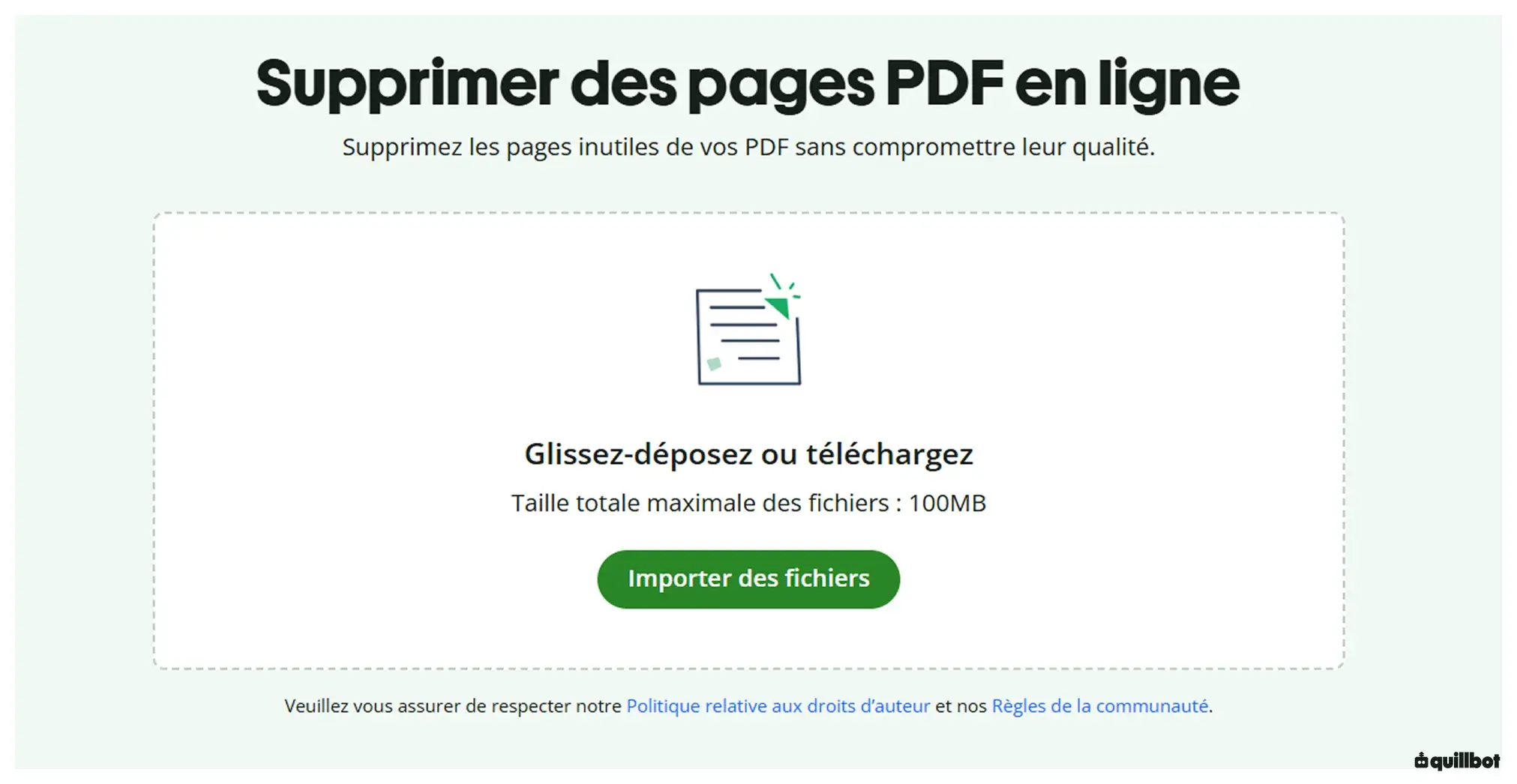
Localisez le PDF dont vous souhaitez supprimer certaines pages. Ouvrez l’outil de suppression de pages PDF de Quillbot dans votre navigateur, cliquez sur « Télécharger des fichiers », puis importez votre document dans l’outil de suppression de pages PDF.
2. Modifiez le document et supprimez les pages
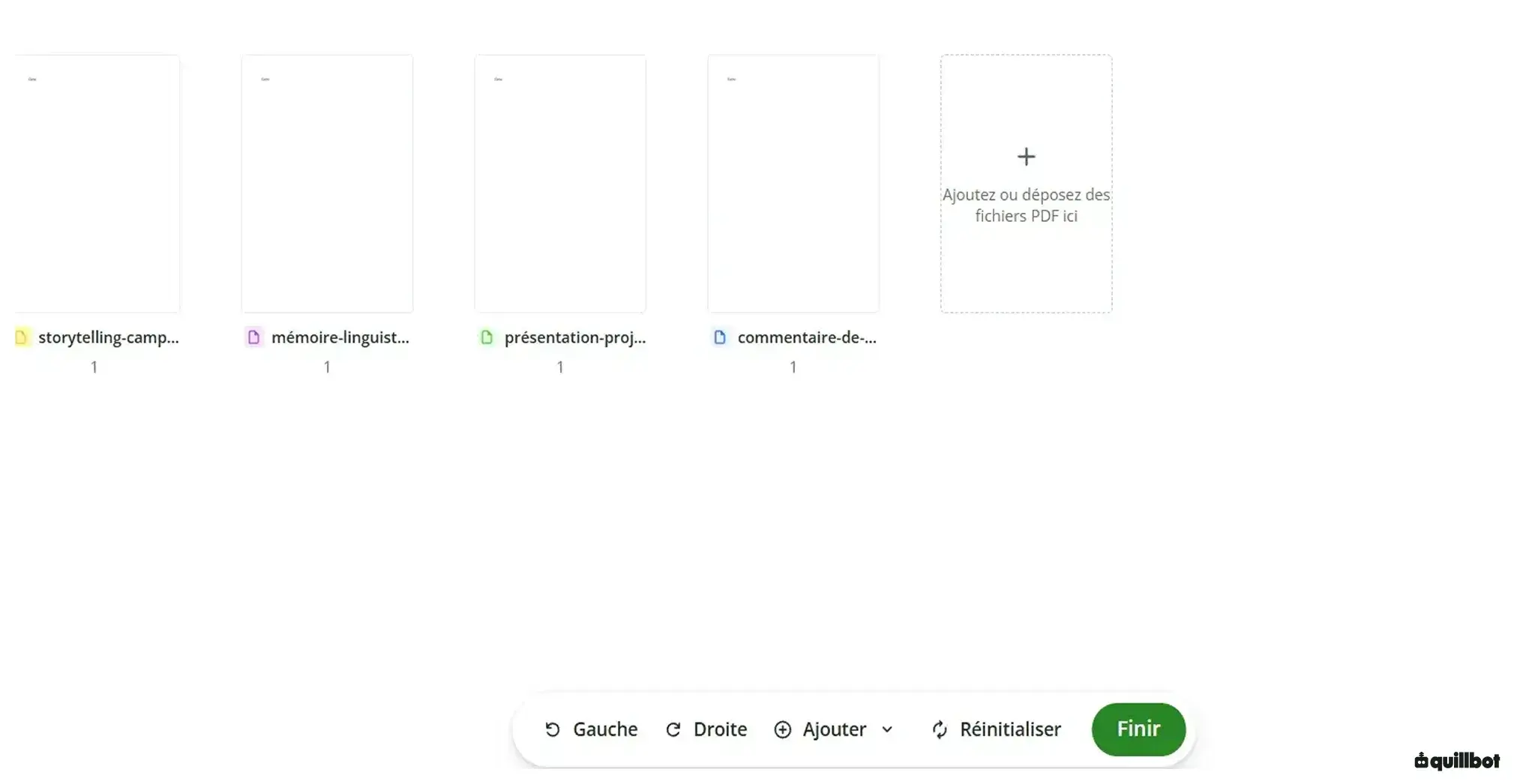
Une fois votre fichier importé, cliquez sur l’icône rouge en forme de corbeille pour supprimer les pages souhaitées de votre document PDF. Les pages disparaîtront alors du fichier. Une fois toutes les pages souhaitées supprimées, cliquez simplement sur « Terminer » en bas de la page.
3. Téléchargez et enregistrez le fichier PDF
Cliquez ensuite sur « Télécharger » à droite de l’écran. Votre PDF mis à jour est alors prêt à être enregistré.
Pourquoi supprimer des pages d’un PDF ?
Supprimer des pages d’un PDF est utile lorsque vous n’avez besoin que d’une partie d’un document volumineux et souhaitez retirer le reste.
Voici quelques situations dans lesquelles cette fonctionnalité peut s’avérer pratique :
| Pourquoi supprimer des pages d’un PDF ? | Exemple d’emploi |
|---|---|
| Supprimer des informations confidentielles | Partagez certaines pages d’un contrat, d’un rapport ou d’une proposition sans inclure de contenu confidentiel ou inutile. |
| Réduire la taille du fichier | Supprimez les pages inutiles ainsi que les images ou graphiques en haute résolution pour faciliter le partage du PDF par e-mail. |
| Supprimer des informations obsolètes | Éliminez les pages qui contiennent des informations incorrectes ou qui ne sont plus pertinentes, sans avoir à recréer ou numériser un nouveau PDF. |
| Corriger les erreurs de mise en forme | Supprimez rapidement les pages mal numérisées ou dont la mise en forme est incorrecte. |
| Personnaliser vos documents PDF | Conservez uniquement les pages dont vous avez besoin et supprimez les autres. |
Supprimer des pages d’un PDF : 5 conseils utiles
Avec les bons outils, supprimer des pages d’un PDF est simple. Quelques problèmes peuvent cependant parfois survenir. Voici comment les résoudre.
Le fichier est protégé par un mot de passe
Si votre PDF est protégé par un mot de passe, vous devrez peut-être le déverrouiller avant de pouvoir le modifier. Certains PDF sont également configurés en lecture seule, une restriction qui doit être levée pour pouvoir effectuer des modifications.
Impossible de supprimer la dernière page
Avec des outils tes que celui de Quillbot, vous devez conserver au moins une page dans le document final pour pouvoir l’enregistrer.
Une erreur « Paramètre incorrect » s’affiche
Les fichiers peuvent parfois être endommagés, notamment lorsque plusieurs documents PDF ont déjà été fusionnés.
Enregistrez-le ensuite en tant que nouveau fichier.
Vous avez supprimé la mauvaise page
Il peut être facile de perdre de vue les pages que vous souhaitez supprimer, notamment dans les documents volumineux.
La taille du fichier est trop importante
Supprimer des pages ne réduit pas toujours considérablement la taille du fichier, notamment lorsque le document original contient des images en haute résolution.
Questions fréquentes sur la suppression de pages d’un PDF
- Pourquoi supprimer des pages d’un document PDF ?
-
Vous pouvez supprimer des pages d’un document PDF pour :
- supprimer des informations confidentielles,
- réduire la taille du fichier,
- supprimer des informations obsolètes,
- corriger des erreurs de mise en forme,
- personnaliser vos documents PDF.
Vous pouvez également extraire les pages PDF avec notre outil Quillbot.
- Comment supprimer des pages d’un PDF ?
-
Supprimer des pages d’un document PDF est très simple. Il vous suffit de suivre ces trois étapes :
- Sélectionnez le fichier.
- Modifiez le document et supprimez les pages souhaitées.
- Téléchargez et enregistrez le fichier PDF.
Vous pouvez supprimer facilement des pages de vos PDF avec l’outil gratuit de suppression de pages PDF de Quillbot.
- Comment supprimer l’arrière-plan d’une signature dans un PDF ?
-
Pour créer une signature sans arrière-plan à utiliser dans un PDF, suivez ces quelques étapes :
- Signez sur une feuille de papier vierge.
- Prenez une photo de votre signature ou numérisez-la sur votre ordinateur.
- Utilisez un outil gratuit de suppression d’arrière-plan, comme le suppresseur d’arrière-plan IA de Quillbot, pour rendre l’arrière-plan transparent.
- Insérez votre signature sans arrière-plan dans votre PDF ou dans un autre document numérique.