
Extraire des pages d’un PDF | Étapes et outils
Les fichiers PDF peuvent être difficiles à modifier, surtout lorsqu’il s’agit d’extraire une page ou un graphique d’un document volumineux. Dans ce cas, les outils en ligne comme l’extracteur PDF gratuit de Quillbot peuvent vous simplifier la tâche.
Qu’est-ce qu’un extracteur PDF ?
Un extracteur PDF vous permet de sélectionner certaines pages d’un document et de les enregistrer dans un fichier séparé. Il est particulièrement utile lorsque vous ne souhaitez conserver que les sections dont vous avez besoin.
Comment extraire des pages d’un PDF
Faire pivoter un PDF ? Rien de plus simple avec l’outil gratuit d’extraction PDF de Quillbot !
Il vous suffit de suivre ces étapes :
- Téléchargez votre PDF.
- Sélectionnez les pages que vous souhaitez extraire.
- Téléchargez et enregistrez le PDF.
1. Téléchargez votre PDF
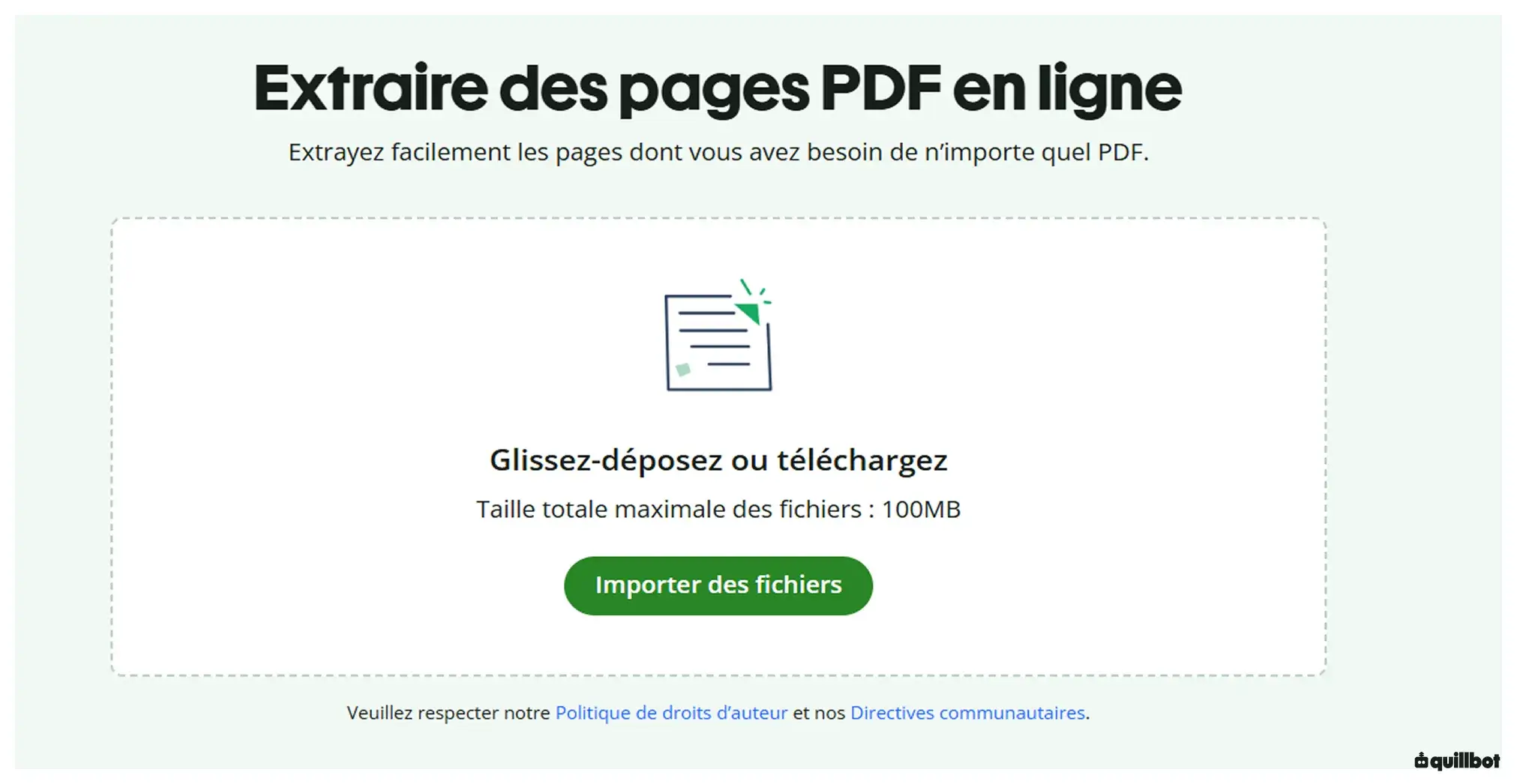
Localisez le PDF dont vous souhaitez extraire certaines pages. Ouvrez la page d’accueil de l’outil d’extraction PDF de Quillbot, cliquez sur « Télécharger des fichiers », puis téléversez votre fichier dans l’outil d’extraction PDF.
2. Sélectionnez les pages que vous souhaitez extraire
Une fois votre fichier téléversé, sélectionnez les pages à extraire en cochant la case située dans leur coin supérieur gauche.
Un encadré vert avec une coche indique que les pages ont bien été sélectionnées. Cliquez ensuite sur « Extraire » en bas de la page.
3. Téléchargez et enregistrez le PDF
Cliquez sur « Télécharger », puis enregistrez votre document PDF.
Pourquoi extraire des pages d’un PDF ?
Extraire des pages d’un PDF s’avère utile lorsque vous n’avez besoin que d’une partie d’un document plus volumineux.
Voici quelques situations dans lesquelles cette fonctionnalité peut s’avérer particulièrement pratique :
| Pourquoi extraire des pages d’un PDF ? | Situation |
|---|---|
| Partager uniquement les sections pertinentes | Envoyez certaines pages d’un contrat, d’un rapport ou d’une proposition sans inclure d’informations confidentielles ou inutiles. |
| Envoyer des devoirs ou des formulaires | Téléversez uniquement les pages requises au lieu de transmettre un dossier entier. |
| Créer des supports d’étude personnalisés | Extrayez certains chapitres ou certaines pages d’exercices de manuels ou de guides volumineux. |
| Isoler des factures ou des reçus | Extrayez des pages individuelles contenant des factures à partir de relevés financiers regroupés. |
| Nettoyer de gros documents | Supprimez les sections obsolètes ou en double en extrayant uniquement les pages dont vous avez encore besoin. |
Extraction de PDF : conseils utiles
L’extraction de pages est une procédure relativement simple, mais quelques problèmes peuvent parfois survenir.
Voici comment les résoudre.
Le fichier extrait est vierge
Si le nouveau fichier est téléchargé mais affiche des pages vides, il est possible que vous ayez sélectionné les mauvaises pages.
Les mauvaises pages ont été extraites
Il est facile de se tromper dans le décompte des pages d’un document volumineux. Parcourez le PDF au préalable pour vérifier la numérotation, surtout s’il comporte une page de couverture ou une table des matières. Le document peut également être protégé par un mot de passe. En effet, certains PDF sont protégés et limitent la modification ou l’extraction de leurs pages.
La taille du fichier reste trop importante
L’extraction de pages ne réduit pas toujours considérablement la taille du fichier, notamment lorsque le document original contient des images en haute résolution.
La mise en forme semble différente
Il peut arriver que les pages extraites présentent de légères modifications en fonction de la manière dont le fichier original a été créé.
Questions fréquentes sur l’extraction de pages d’un PDF
- Comment extraire gratuitement des pages d’un PDF ?
-
Vous pouvez extraire gratuitement des pages d’un PDF à l’aide de l’extracteur PDF de Quillbot.
Le processus ne nécessite que trois étapes simples :
- Cliquez sur « Upload Files » (« Télécharger des fichiers »).
- Sélectionnez les pages que vous souhaitez extraire.
- Téléchargez le nouveau PDF.
Avec cet outil PDF gratuit en ligne, extraire des pages d’un PDF n’a jamais été aussi simple.
- Est-il sûr de modifier des PDF en ligne ?
-
Oui, vous pouvez modifier des PDF en ligne en toute sécurité, à condition qu’ils ne contiennent pas de données personnelles sensibles, comme des informations médicales, financières ou universitaires.
L’éditeur PDF en ligne de Quillbot permet de modifier facilement différents types de documents. Toutefois, par précaution, évitez de téléverser des documents confidentiels ou supprimez les données sensibles avant de les importer.