
Comment fusionner des fichiers PDF | Gratuitement et en ligne
Fusionner des fichiers PDF peut s’avérer particulièrement utile lorsque vous devez regrouper des rapports, des contrats, des factures, des dossiers de candidature ou des pages numérisées. Cela vous permet de mieux organiser vos documents, de réduire l’encombrement numérique et de partager vos fichiers plus facilement.
Il existe plusieurs façons de fusionner des documents PDF, mais la méthode la plus simple et la plus efficace consiste à utiliser une solution gratuite en ligne, comme l’outil de fusion de PDF de Quillbot. Avec ce type d’outil, vous n’avez pas besoin d’utiliser un appareil spécifique ni d’installer de logiciel.
Présentation.
Table des matières
- Comment fusionner des fichiers PDF gratuitement en ligne
- Comment fusionner des fichiers PDF sur différents appareils
- Comment fusionner des fichiers PDF sur Mac
- Comment fusionner des fichiers PDF sur Windows
- Bonnes pratiques pour fusionner des fichiers PDF
- Questions fréquentes sur la fusion de fichiers PDF
Comment fusionner des fichiers PDF gratuitement en ligne
Ce guide explique les quatre étapes pour fusionner des fichiers PDF en ligne avec l’outil de fusion de PDF de Quillbot, en seulement quatre étapes.
1. Importez vos fichiers PDF
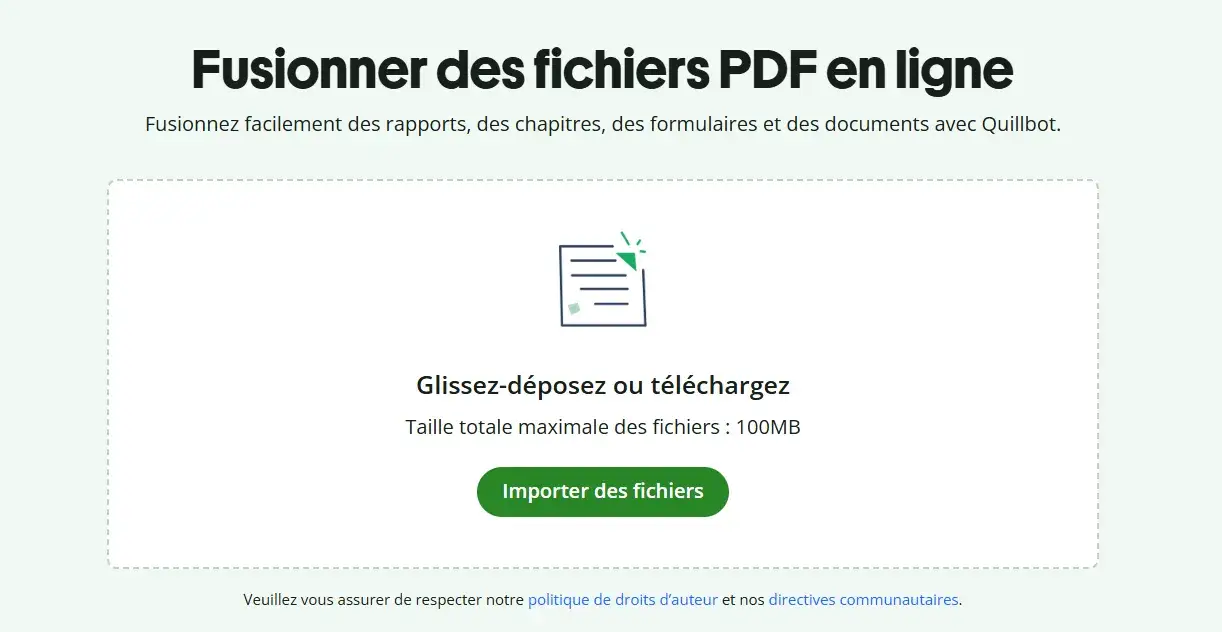
Accédez à l’outil de fusion de PDF de Quillbot.
Cliquez sur le bouton vert intitulé « Télécharger un PDF » pour commencer à importer vos fichiers ou faites-les glisser directement dans la zone grise.
2. Réorganisez ou modifiez les fichiers selon vos besoins
Organisez ensuite vos fichiers PDF dans l’ordre souhaité. Faites glisser les pages pour les réorganiser et créer un document fluide.
Vous pouvez également faire pivoter, dupliquer ou supprimer des pages. Pour consulter le contenu d’une page, cliquez sur les deux flèches pour l’afficher.
3. Vérifiez et fusionnez les fichiers
Vérifiez vos documents pour vous assurer que l’ordre des PDF vous convient.
En haut à droite de l’outil, vous avez la possibilité de basculer entre les affichages « Fichier » et « Page » pour afficher soit les fichiers PDF importés, soit toutes les pages qu’ils contiennent.
4. Nommez et téléchargez votre fichier
Une fois votre fichier fusionné prêt, vous pouvez le renommer si vous le souhaitez en cliquant sur l’icône en forme de crayon. Cliquez ensuite sur « Télécharger » ou, si vous préférez imprimer le document, sur l’icône de l’imprimante.
Comment fusionner des fichiers PDF sur différents appareils
Vous préférez fusionner vos fichiers PDF hors ligne ? Voici comment procéder sur Mac et Windows.
Comment fusionner des fichiers PDF sur Mac
MacOS intègre un lecteur PDF nommé Aperçu, qui vous permet de fusionner des fichiers PDF sans utiliser d’outil externe.
Pour fusionner des fichiers PDF sur Mac :
- Ouvrez le premier fichier PDF dans Aperçu.
- Cliquez sur « Présentation » dans le menu supérieur, puis sélectionnez « Vignettes ».
- Faites glisser un autre fichier PDF dans la barre latérale des vignettes.
- Réorganisez les pages en les faisant glisser vers le haut ou vers le bas.
- Cliquez sur « Fichier », puis sur « Exporter » pour enregistrer le fichier fusionné au format PDF.
Pour les tâches plus complexes, les outils en ligne offrent généralement davantage de flexibilité et permettent de gagner du temps.
Comment fusionner des fichiers PDF sur Windows
Windows n’intègre pas d’outil permettant de fusionner des PDF. Vous devrez donc télécharger un logiciel tiers.
La méthode dépend du programme utilisé, mais voici les étapes générales :
- Ouvrez l’outil de fusion de PDF.
- Importez vos fichiers PDF.
- Réorganisez-les et fusionnez-les.
- Enregistrez le fichier combiné.
En revanche, si vos documents contiennent des informations sensibles, il est préférable de les fusionner hors ligne afin de mieux protéger vos données.
Bonnes pratiques pour fusionner des fichiers PDF
La fusion de fichiers PDF est généralement simple, surtout avec un outil gratuit en ligne.
Quelques bonnes pratiques peuvent néanmoins vous aider à éviter les erreurs et à obtenir un document final bien organisé.
- Sauvegardez vos fichiers PDF originaux : conservez une copie des fichiers d’origine en plus du nouveau document fusionné. Ainsi, en cas de problème lors de la fusion ou si vous constatez qu’une information manque, vous pourrez revenir aux fichiers originaux.
- Adoptez une convention de nommage : des noms de fichiers bien organisés facilitent le processus de fusion. Utilisez des noms descriptifs avant l’importation, par exemple « Facture_Janvier.pdf » plutôt que « scan001.pdf ». Donnez également un nom clair et informatif à votre nouveau PDF fusionné.
- Déverrouillez les PDF protégés : les PDF protégés par un mot de passe doivent être déverrouillés avant de pouvoir être importés dans un outil de fusion.
- Vérifiez l’orientation : assurez-vous que toutes les pages sont correctement orientées. Des orientations différentes peuvent rendre le PDF final difficile à lire.
- Supprimez les pages inutiles : supprimez les pages vierges, les doublons ou les sections sans intérêt avant la fusion afin de conserver un document final concis.
- Tenez compte du format et de la taille du fichier : les PDF volumineux peuvent être difficiles à partager ou à importer. Si votre fichier final est trop lourd, pensez à le compresser. Vérifiez également que le format choisi correspond à vos besoins. Si vous préférez un autre format que le PDF, utilisez le convertisseur PDF de Quillbot pour exporter votre document.
- Pensez à l’accessibilité et à la sécurité : si votre document s’adresse à des personnes ayant des besoins spécifiques, veillez à le rendre accessible en utilisant des polices lisibles, des balises de document et un texte alternatif pour les images. Pour les documents sensibles, choisissez un outil sécurisé et envisagez de chiffrer le fichier final.
Questions fréquentes sur la fusion de fichiers PDF
- Comment fusionner des fichiers PDF sur iPhone ?
-
Pour fusionner des fichiers PDF sur iPhone, la méthode la plus simple consiste à utiliser un outil de fusion de PDF en ligne depuis votre navigateur mobile.
Pour ce faire, ouvrez un navigateur sur votre iPhone, puis :
- Accédez à un outil de fusion de PDF, comme l’outil gratuit de fusion de PDF de Quillbot.
- Importez les fichiers depuis votre appareil ou votre espace de stockage cloud.
- Organisez-les dans le bon ordre.
- Nommez votre nouveau document fusionné.
- Téléchargez le PDF fusionné.
- Comment fusionner des fichiers PDF sur Android ?
-
Pour fusionner des fichiers PDF sur Android, vous pouvez utiliser un outil de fusion de PDF en ligne ou une application mobile dédiée.
L’option la plus simple consiste à ouvrir un navigateur sur votre téléphone Android, puis à :
- Accéder à un outil de fusion, comme l’outil gratuit de fusion de PDF de Quillbot.
- Importer vos fichiers PDF.
- Les réorganiser selon vos besoins.
- Donner un nom à votre PDF fusionné.
- Exporter le PDF fusionné.
Cette méthode évite d’installer une application et fonctionne sur tous les appareils Android.